
インストールの方法を説明します。
環境はVMWare FusionのVM上にインストールしたCentOS 6.3 (i386)です。
JobSchedulerはデータをMySQL等のデータベースに保存するので、MySQLもインストールしておきます。
また、JobSchedulerのインストールではGUIを使うので、GNOMEもインストール済みという状態から始めます。
Javaのインストール
JobSchedulerのユーザインタフェースの多くはJavaで出来ています。 そのため、Javaをインストールする必要があります。今回は、OpenJDKではなくOracle(Sun)のJDKを使います。(OpenJDKでも動作します。) Oracle JDKのダウンロード chmod 755 jdk-6u37-linux-i586-rpm.bin ./jdk-6u37-linux-i586-rpm.bin java -version java version “1.6.0_37” Java(TM) SE Runtime Environment (build 1.6.0_37-b06) Java HotSpot(TM) Client VM (build 20.12-b01, mixed mode, sharing)
MySQL JDBCドライバのダウンロード
JobSchedulerのパッケージにはMySQLのJDBCドライバは入っていないので、別途ダウンロードして解凍しておきます。 MySQL Connector/Jのダウンロード tar xvzf mysql-connector-java-5.1.22.tar.gz
MySQLにschedulerデータベースを作成
mysqlコマンドやphpmyadminなどで、scheduler用のデータベースを作成しておきます。 中身は空で構いません。
JobSchedulerのダウンロード
JobSchedlerのダウンロードサイトから、最新バージョンのLinuxのFull Installをダウンロードします。
JobSchedulerのインストール
JobSchedulerのインストーラはrootだと起動できないので、schedulerユーザを作ってそこで実行することにします。 デフォルトでは、schedulerユーザのホームディレクトリに設定ファイルやログが保存されます。 sudo useradd scheduler passwd scheduler # パスワードを設定しておく su – scheduler tar xvzf scheduler_linux.1.3.12.2324.tar.gz cd jobscheduler.1.3.12.2324/ ./setup.sh # rootのパスワードを聞かれるので答えます
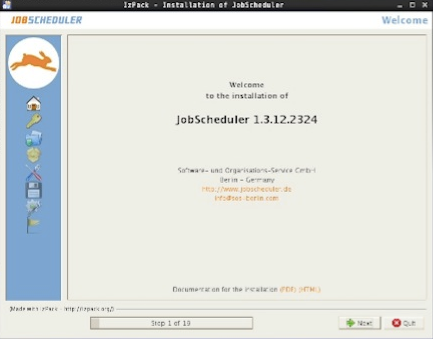
- 言語の設定(英語かドイツ語から選択) →英語を選択
- ライセンスの選択(GPLかサポート付の商用ライセンス) →GPLを選択(商用使用でもGPLで可)
- GPLのライセンス承認 →I accept…
- インストール先の指定(デフォルトは/opt/sos-berlin.com/jobscheduler)
- 設定ファイルとログの保存先の指定(デフォルトは/home/scheduler/sos-berlin.com/jobscheduler)
- インストール内容の選択 →とりあえず全部選択する
- ネットワーク設定 →JobSchedulerのコンソール等にアクセス可能なIPアドレスを指定(0.0.0.0で全許可)
- クラスター設定 →standaloneを指定
- メール設定 →とりあえずデフォルトのまま
- メール通知とイベントハンドラの設定 →とりあえずデフォルトのまま
- JobScheduler自身のアップデートサービスの設定
- データベース設定 →あらかじめ作成しておいたユーザとデータベースを設定する
- JDBCドライバの選択 →あらかじめダウンロード・展開しておいたJDBCドライバ(mysql-connector-
- java-5.1.22-bin.jar)を選択する
- Cronジョブ設定 →user crontabを選択
ここまで設定すると、インストールが開始されます。
最後にJobSchedulerが起動されるので、インストーラを終了後、Webブラウザでhttp://localhost:4444を開いてみましょう。
JobSchedulerの画面が開いたでしょうか?この画面がジョブの実行や結果参照を行うJOC(JobScheduler Operations Centre)です。

また、JOE(JobScheduler Object Editor)も開いてみましょう。 /opt/sos-berlin.com/jobscheduler/scheduler/bin/jobeditor.sh
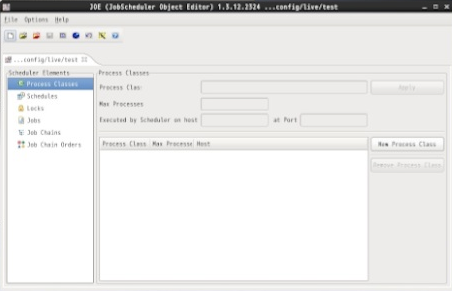
最後にJobSchedulerを終了しておきます。
/opt/sos-berlin.com/jobscheduler/scheduler/bin/jobscheduler.sh stop
起動時は、stopの代わりにstartです。
これでJobSchedulerのインストールは完了です。お疲れ様でした。
